Web Components là gì? Xây dựng UI Component độc lập không cần Framework với Vanilla JS
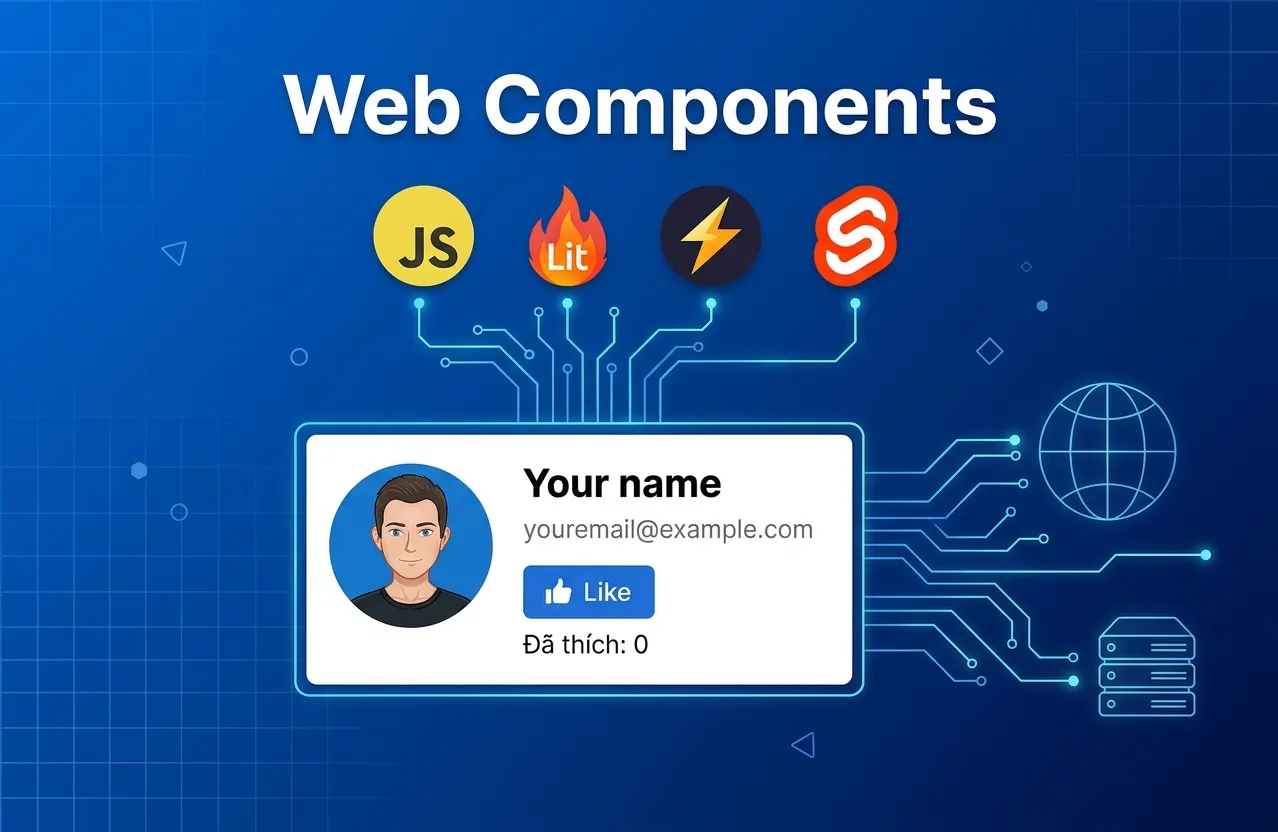
Đã bao giờ bạn cảm thấy mệt mỏi khi viết một component tuyệt đẹp bằng React, nhưng khi chuyển sang một dự án dùng Vue hay Angular, bạn lại phải viết lại từ đầu? Hay việc phải gánh một đống thư viện phụ thuộc chỉ để hiển thị vài UI widget nhỏ gọn?
Đó chính là lúc Web Components xuất hiện như một cứu cánh. Không phải là một framework mới mẻ đến rồi đi, Web Components là tập hợp các tiêu chuẩn web native được tích hợp sẵn trực tiếp trong trình duyệt, giúp bạn viết một lần và chạy ở bất cứ đâu (React, Vue, Angular hay thậm chí là HTML thuần).
4 trụ cột cốt lõi của Web Components
Để hiểu và làm chủ Web Components, bạn chỉ cần nắm vững 4 công nghệ tiêu chuẩn sau:
- Custom Elements: API cho phép bạn đăng ký các thẻ HTML hoàn toàn mới (ví dụ:
<user-card>) kèm theo logic JavaScript riêng. - Shadow DOM: Cô lập DOM và CSS bên trong component. CSS bên ngoài không thể lọt vào làm hỏng giao diện component và ngược lại.
- HTML Templates (
<template>và<slot>): Định nghĩa cấu trúc markup tái sử dụng và cho phép truyền dữ liệu/nội dung linh hoạt vào component. - ES Modules: Tiêu chuẩn module hóa giúp nạp các tệp script gọn gàng.
Thực hành: Xây dựng một Custom Element từ A-Z với Vanilla JS
Để dễ hình dung, chúng ta sẽ tạo một Component hiển thị thông tin người dùng (<user-card>) sử dụng JavaScript thuần (Vanilla JS) và Shadow DOM.
Đầu tiên, chúng ta tạo một thư mục project (ví dụ web-components-showcase) và khởi tạo dự án JavaScript bằng lệnh pnpm init, sau đó cấu trúc theo 2 file dưới đây:
Bước 1: Tạo tệp user-card.js
Định nghĩa logic và giao diện cô lập bên trong Shadow DOM:
class UserCard extends HTMLElement {
  constructor() {
    super();
    this.attachShadow({ mode: 'open' });
    this.count = 0;
    this.render();
  }

  render() {
    const name = this.getAttribute('name') || 'Your name';
    const email = this.getAttribute('email') || 'youremail@example.com';

    this.shadowRoot.innerHTML = `
      <style>
        .card {
          font-family: -apple-system, BlinkMacSystemFont, "Segoe UI", Roboto, sans-serif;
          background: #ffffff;
          border: 1px solid #eaeaea;
          border-radius: 12px;
          padding: 20px;
          width: 260px;
          box-shadow: 0 4px 12px rgba(0, 0, 0, 0.05);
        }
        h3 { margin: 0 0 8px 0; color: #1a1a1a; font-size: 18px; }
        p { margin: 0 0 16px 0; color: #666; font-size: 14px; }
        button {
          background: #0070f3;
          color: white;
          border: none;
          padding: 8px 16px;
          border-radius: 6px;
          cursor: pointer;
          font-weight: 500;
          width: 100%;
        }
        button:hover { background: #0051a2; }
      </style>
      <div class="card">
        <h3>${name}</h3>
        <p>${email}</p>
        <button id="btn">Đã thích: ${this.count}</button>
      </div>
    `;

    this.shadowRoot.querySelector('#btn').addEventListener('click', () => {
      this.count++;
      this.render();
    });
  }
}

customElements.define('user-card', UserCard);
Bước 2: Sử dụng trong index.html
Giờ đây, bạn có thể gọi thẻ <user-card> tự do như một thẻ HTML bình thường, tận dụng cơ chế slot để truyền nội dung linh hoạt:
<!DOCTYPE html>
<html lang="vi">
<head>
  <meta charset="UTF-8">
  <title>Web Components Demo</title>
  <!-- Nhập file JS của component (hoặc bản build từ thư viện) -->
  <!-- < script type="module" src="./user-card.js"></script > -->
</head>
<body>
  <!-- Sử dụng chung một thẻ custom element đã đồng bộ -->
  <user-card name="Your name" email="youremail@example.com"></user-card>
</body>
</html>
Các thư viện hỗ trợ
Mặc dù viết bằng JavaScript thuần (Vanilla JS) giúp bạn hiểu sâu bản chất, nhưng khi phát triển các component phức tạp, code sẽ trở nên dài dòng (quản lý state, lifecycle, re-render thủ công). Đó là lý do các thư viện chuyên dụng ra đời để tối ưu hóa trải nghiệm lập trình.
Cách sử dụng chúng trong HTML là hoàn toàn giống hệt nhau!
Bất kể bạn viết component bằng công nghệ nào (Vanilla JS, Lit, Stencil, FAST hay Svelte), sau khi biên dịch hoặc nạp script, cách bạn gọi thẻ lên giao diện trong file index.html chỉ duy nhất một dạng như ở bước 2 trên.
Lit (Bởi Google) – Sự lựa chọn phổ biến và tối ưu nhất
Lit là một thư viện siêu nhẹ (~5KB) do Google phát triển. Nó cung cấp các tính năng cốt lõi cực mạnh như template literals trực quan, cơ chế reactive properties tự động cập nhật UI, và hỗ trợ TypeScript xuất sắc.
- Phù hợp cho: Xây dựng Design System, widget độc lập, các ứng dụng hiện đại cần hiệu năng cao và dung lượng nhỏ gọn.
Ví dụ cấu hình trong Lit (user-card.ts):
import { html, css, LitElement } from 'lit';
import { customElement, property } from 'lit/decorators.js';

@customElement('lit-card')
export class UserCard extends LitElement {
  static styles = css`
    .card {
      font-family: -apple-system, BlinkMacSystemFont, "Segoe UI", Roboto, sans-serif;
      background: #ffffff;
      border: 1px solid #eaeaea;
      border-radius: 12px;
      padding: 20px;
      width: 260px;
      box-shadow: 0 4px 12px rgba(0, 0, 0, 0.05);
    }
    h3 { margin: 0 0 8px 0; color: #1a1a1a; font-size: 18px; }
    p { margin: 0 0 16px 0; color: #666; font-size: 14px; }
    button {
      background: #0070f3;
      color: white;
      border: none;
      padding: 8px 16px;
      border-radius: 6px;
      cursor: pointer;
      font-weight: 500;
      width: 100%;
    }
    button:hover { background: #0051a2; }
  `;

  @property({ type: String }) name = 'Your name';
  @property({ type: String }) email = 'youremail@example.com';
  @property({ type: Number }) count = 0;

  render() {
    return html`
      <div class="card">
        <h3>${this.name}</h3>
        <p>${this.email}</p>
        <button @click="${() => this.count++}">Đã thích: ${this.count}</button>
      </div>
    `;
  }
}
Stencil.js (Bởi Ionic) – Sức mạnh của JSX và TypeScript
Stencil không hẳn là một runtime library thông thường mà là một Compiler (trình biên dịch). Nó kết hợp cú pháp quen thuộc kiểu React (JSX, TypeScript, Virtual DOM) để biên dịch ra các Web Components tiêu chuẩn, đồng thời hỗ trợ xuất ra các wrapper chuyên dụng cho React, Angular hoặc Vue.
- Phù hợp cho: Các dự án lớn, doanh nghiệp muốn dùng JSX/TypeScript quen thuộc và cần tự động generate wrapper cho đa dạng framework.
Ví dụ cấu hình trong Stencil.js (user-card.tsx) kèm theo file style user-card.css cùng thư mục:
import { Component, Prop, State } from "@stencil/core";

@Component({
  tag: "stencil-card",
  styleUrl: "user-card.css",
  shadow: true,
})
export class UserCard {
  @Prop() name: string = "Your name";
  @Prop() email: string = "youremail@example.com";
  @State() count: number = 0;

  render() {
    return (
      <div class="card">
        <h3>{this.name}</h3>
        <p>{this.email}</p>
        <button onClick={() => this.count++}>Đã thích: {this.count}</button>
      </div>
    );
  }
}
.card {
  font-family: -apple-system, BlinkMacSystemFont, "Segoe UI", Roboto, sans-serif;
  background: #ffffff;
  border: 1px solid #eaeaea;
  border-radius: 12px;
  padding: 20px;
  width: 260px;
  box-shadow: 0 4px 12px rgba(0, 0, 0, 0.05);
}

h3 {
  margin: 0 0 8px 0;
  color: #1a1a1a;
  font-size: 18px;
}

p {
  margin: 0 0 16px 0;
  color: #666;
  font-size: 14px;
}

button {
  background: #0070f3;
  color: white;
  border: none;
  padding: 8px 16px;
  border-radius: 6px;
  cursor: pointer;
  font-weight: 500;
  width: 100%;
}

button:hover {
  background: #0051a2;
}
FAST (Bởi Microsoft) – Hiệu năng cao và linh hoạt tuyệt đối
FAST là hệ sinh thái mã nguồn mở của Microsoft dùng để xây dựng các component có hiệu năng cao, mở rộng tốt (powers bộ Microsoft Fluent UI). FAST cung cấp các cú pháp khai báo cực kỳ linh hoạt và tối ưu hóa tối đa cho tốc độ render trên trình duyệt.
- Phù hợp cho: Các hệ thống UI phức tạp, cần tùy biến sâu về kiến trúc và hiệu năng tối đa.
Ví dụ cấu hình trong FAST (user-card.ts):
import {
  FASTElement,
  customElement,
  html,
  css,
  attr,
} from "@microsoft/fast-element";

const template = html`
  <div class="card">
    <h3>${(x) => x.name}</h3>
    <p>${(x) => x.email}</p>
    <button @click="${(x) => x.count++}">Đã thích: ${(x) => x.count}</button>
  </div>
`;

const styles = css`
  .card {
    font-family:
      -apple-system, BlinkMacSystemFont, "Segoe UI", Roboto, sans-serif;
    background: #ffffff;
    border: 1px solid #eaeaea;
    border-radius: 12px;
    padding: 20px;
    width: 260px;
    box-shadow: 0 4px 12px rgba(0, 0, 0, 0.05);
  }
  h3 {
    margin: 0 0 8px 0;
    color: #1a1a1a;
    font-size: 18px;
  }
  p {
    margin: 0 0 16px 0;
    color: #666;
    font-size: 14px;
  }
  button {
    background: #0070f3;
    color: white;
    border: none;
    padding: 8px 16px;
    border-radius: 6px;
    cursor: pointer;
    font-weight: 500;
    width: 100%;
  }
  button:hover {
    background: #0051a2;
  }
`;

@customElement({
  name: "fast-card",
  template,
  styles,
})
export class UserCard extends FASTElement {
  @attr name = "Your name";
  @attr email = "youremail@example.com";
  @attr count = 0;
}
Svelte (Chế độ Custom Element) – Lập trình phong cách Svelte, xuất ra Web Component
Mặc dù Svelte là một framework, nhưng nó có một “vũ khí bí mật”: khả năng biên dịch thẳng một component của Svelte thành một Native Custom Element độc lập chỉ bằng một dòng cấu hình. Điều này giúp bạn tận dụng toàn bộ hệ sinh thái quản lý state cực mượt của Svelte nhưng lại đóng gói gọn gàng thành thẻ HTML thuần.
- Phù hợp cho: Lập trình viên yêu thích Svelte nhưng muốn xuất ra component dùng chung cho các trang web khác (WordPress, React app, v.v.).
Ví dụ cấu hình trong Svelte (UserCard.svelte):
<svelte:options customElement="svelte-card" />

<script>
  export let name = "Your name";
  export let email = "youremail@example.com";
  let count = 0;
</script>

<div class="card">
  <h3>{name}</h3>
  <p>{email}</p>
  <button on:click={() => count++}>Đã thích: {count}</button>
</div>

<style>
  .card {
    font-family: -apple-system, BlinkMacSystemFont, "Segoe UI", Roboto, sans-serif;
    background: #ffffff;
    border: 1px solid #eaeaea;
    border-radius: 12px;
    padding: 20px;
    width: 260px;
    box-shadow: 0 4px 12px rgba(0, 0, 0, 0.05);
  }
  h3 { margin: 0 0 8px 0; color: #1a1a1a; font-size: 18px; }
  p { margin: 0 0 16px 0; color: #666; font-size: 14px; }
  button {
    background: #0070f3;
    color: white;
    border: none;
    padding: 8px 16px;
    border-radius: 6px;
    cursor: pointer;
    font-weight: 500;
    width: 100%;
  }
  button:hover { background: #0051a2; }
</style>
Demo hoàn chỉnh
Để tổ chức một repository duy nhất nhằm demo tất cả các thư viện Web Components này một cách gọn gàng và khoa học, cách tốt nhất là xây dựng theo mô hình Monorepo sử dụng pnpm kết hợp với Vite.
Vì tất cả các thư viện đều xuất ra Custom Elements, nếu bạn đặt chung một tên thẻ (ví dụ đều là <user-card>) trên cùng một trang, trình duyệt sẽ báo lỗi trùng lặp. Do đó, trong demo này, mỗi công nghệ sẽ được đăng ký với một tên thẻ riêng biệt (VD: <vanilla-card>, <lit-card>, <stencil-card>, <fast-card>, <svelte-card>) để hiển thị song song trên một trang tổng quan giúp bạn dễ dàng so sánh.
Cấu trúc thư mục chuẩn Monorepo
Mô hình Monorepo giúp cô lập gói Stencil (cần bộ compiler riêng) ra khỏi ứng dụng Vite chính, đồng thời cho phép pnpm quản lý toàn bộ dependencies chỉ với một lệnh cài đặt ở root.
web-components-showcase/├── package.json # Quản lý chung dependencies và scripts├── pnpm-workspace.yaml # Khai báo các gói├── vite.config.js # Cấu hình chung cho Vite & Plugin Svelte├── index.html # Trang chủ tổng hợp tất cả các demo├── packages/│ └── stencil-card/ # Gói độc lập chứa component Stencil.js│ ├── package.json│ ├── tsconfig.json│ ├── stencil.config.ts│ └── src/│ ├── components/│ │ ├── user-card.tsx # Stencil Component (<stencil-card>)│ │ └── user-card.css # Style riêng của Stencil└── src/ ├── index.js # File entry point gom tất cả component ├── vanilla/ │ └── user-card.js # Vanilla JS Custom Element (<vanilla-card>) ├── lit/ │ └── user-card.js # Lit Component (<lit-card>) ├── fast/ │ └── user-card.js # FAST Component (<fast-card>) └── svelte/ └── UserCard.svelte # Svelte Component (<svelte-card>)
Các bước thiết lập và triển khai chi tiết
Bước 1: Khởi tạo dự án chung với pnpm
Mở terminal tại thư mục bạn muốn làm việc và chạy các lệnh sau để khởi tạo dự án và cài đặt công cụ phát triển Vite cùng các thư viện liên quan:
mkdir web-components-showcase
cd web-components-showcase
pnpm init
pnpm add -D vite @sveltejs/vite-plugin-svelte svelte @stencil/core lit @microsoft/fast-element
Cấu hình Workspace tại thư mục gốc và khai báo cho pnpm nhận diện các gói con nằm bên trong thư mục packages/:
packages:
  - '.'
  - 'packages/*'
Sau đó, tạo file cấu hình vite.config.js ở thư mục gốc để tích hợp plugin hỗ trợ Svelte:
// vite.config.js
import { defineConfig } from 'vite';
import { svelte } from '@sveltejs/vite-plugin-svelte';

export default defineConfig({
  plugins: [svelte()],
});
Bước 2: Viết mã nguồn cho từng thư mục công nghệ
Bạn tiến hành tạo các thư mục con và định nghĩa component cho từng công nghệ, nhớ đổi tên tag tương ứng để không bị xung đột:
- Vanilla JS (
src/vanilla/user-card.js): Định nghĩa thẻ<vanilla-card>. - Lit (
src/lit/user-card.js): Định nghĩa thẻ<lit-card>. - FAST (
src/fast/user-card.js): Định nghĩa thẻ<fast-card>. - Svelte (
src/svelte/UserCard.svelte): Khai báo<svelte:options customElement="svelte-card" />ngay trong tệp Svelte. - Stencil.js (
src/packages/stencil-card/src/components/user-card.tsx&user-card.css): Định nghĩa thẻ<stencil-card>.
Bước 3: Cấu hình gói Stencil (packages/stencil-card)
Mặc dù Stencil là một công cụ cực kỳ mạnh mẽ (dùng JSX và TypeScript), nhưng bản chất nó là một Compiler (trình biên dịch độc lập) chứ không phải một thư viện chạy trực tiếp trên trình duyệt (runtime) như Lit hay FAST.
Trong mô hình demo Vite nhanh gọn này, Stencil cần được build riêng ra gói .js bằng lệnh của nó (stencil build) trước khi đưa vào ứng dụng, nên chúng ta sẽ cần thực hiện các bước cấu hình riêng biệt cho package này.
Bên trong thư mục packages/stencil-card/, chúng ta tạo file stencil.config.ts để thiết lập môi trường cho Stencil xuất ra dạng Custom Element thuần túy:
import { Config } from "@stencil/core";

export const config: Config = {
  srcDir: "src",
  namespace: "stencil-card",
  outputTargets: [
    {
      type: "dist-custom-elements",
      customElementsExportBehavior: "auto-define-custom-elements",
    },
  ],
  testing: {
    browserHeadless: true,
  },
};
File tsconfig.json giúp cấu hình TypeScript biên dịch chính xác các cú pháp JSX, decorators và kiểu dữ liệu cho Stencil.
{
  "compilerOptions": {
    "allowSyntheticDefaultImports": true,
    "allowUnreachableCode": false,
    "declaration": false,
    "experimentalDecorators": true,
    "lib": ["dom", "es2022"],
    "moduleResolution": "bundler",
    "module": "esnext",
    "target": "es2022",
    "jsx": "react",
    "jsxFactory": "h",
    "jsxFragmentFactory": "h.Fragment"
  },
  "include": ["src"]
}
Trong stencil-card, file package.json dùng để khai báo tên gói, quản lý thư viện phụ thuộc (@stencil/core) và định nghĩa lệnh build riêng ("build": "stencil build") cho component này.
{
  "name": "stencil-card",
  "version": "1.0.0",
  "description": "",
  "main": "index.js",
  "scripts": {
    "build": "stencil build"
  },
  "type": "module",
  "devDependencies": {
    "@stencil/core": "^4.45.2"
  }
}
Bước 4: Tích hợp tất cả vào ứng dụng Vite
Sau khi các component đã sẵn sàng, chúng ta tiến hành gom nhóm chúng lại tại tệp trung tâm src/index.js của ứng dụng Vite:
// src/index.js

// 1. Vanilla JS Component
import "./vanilla/user-card.js";

// 2. Lit Component (Google)
import "./lit/user-card.ts";

// 3. Stencil Component (Đã build sẵn trong package)
import "../packages/stencil-card/dist/components/stencil-card.js";

// 4. FAST Component (Microsoft)
import "./fast/user-card.ts";

// 5. Svelte Component
import "./svelte/UserCard.svelte";
Bước 5: Xây dựng trang tổng quan index.html
Tại thư mục gốc, bạn tạo file index.html để trình bày tất cả các component cạnh nhau, giúp người xem trực quan hóa sự khác biệt giữa các công nghệ:
<!DOCTYPE html>
<html lang="vi">
<head>
  <meta charset="UTF-8">
  <title>Web Components Showcase - So sánh các thư viện</title>
  <style>
    body { font-family: -apple-system, BlinkMacSystemFont, "Segoe UI", Roboto, sans-serif; padding: 30px; background: #f4f6f8; }
    h1 { color: #1a1a1a; }
    .grid { display: grid; grid-template-columns: repeat(auto-fit, minmax(280px, 1fr)); gap: 20px; margin-top: 20px; }
    .box { background: white; padding: 20px; border-radius: 12px; box-shadow: 0 4px 12px rgba(0,0,0,0.05); }
    .box h3 { margin-top: 0; font-size: 16px; color: #0070f3; border-bottom: 2px solid #eaeaea; padding-bottom: 8px; }
  </style>
</head>
<body>

  <h1>So sánh các thư viện Web Components trong 1 Monorepo</h1>
  <p>Dưới đây là cùng một giao diện User Card được triển khai bằng 5 công nghệ khác nhau:</p>

  <div class="grid">
    <div class="box">
      <h3>1. Vanilla JS</h3>
      <vanilla-card name="Tien Dev" email="vanilla@example.com"></vanilla-card>
    </div>

    <div class="box">
      <h3>2. Lit (Google)</h3>
      <lit-card name="Tien Dev" email="lit@example.com"></lit-card>
    </div>

    <div class="box">
      <h3>3. Stencil.js (Ionic)</h3>
      <stencil-card name="Tien Dev" email="stencil@example.com"></stencil-card>
    </div>

    <div class="box">
      <h3>4. FAST (Microsoft)</h3>
      <fast-card name="Tien Dev" email="fast@example.com"></fast-card>
    </div>

    <div class="box">
      <h3>5. Svelte</h3>
      <svelte-card name="Tien Dev" email="svelte@example.com"></svelte-card>
    </div>
  </div>

  <!-- Nạp file script tổng hợp từ src -->
  <!-- < script type="module" src="./src/index.js"></script > -->
</body>
</html>
Bước 6: Cấu hình package.json và khởi chạy
Cấu hình script trong file package.json để chạy môi trường phát triển. Hai lệnh dev và build có chung phần pnpm --filter stencil-card build vì Vite cần build component Stencil trước khi dùng. Phần sau mới khác nhau: vite chạy server phát triển, còn vite build tạo bản production.
{
  "name": "web-components-showcase",
  "private": true,
  "version": "1.0.0",
  "type": "module",
  "scripts": {
    "dev": "pnpm --filter stencil-card build && vite",
    "build": "pnpm --filter stencil-card build && vite build",
    "preview": "vite preview"
  },
  "devDependencies": {
    "vite": "^8.3.6"
  }
}
Bây giờ, bạn chỉ cần chạy một lệnh duy nhất ở thư mục gốc để pnpm tự động liên kết workspace và khởi động môi trường phát triển:
pnpm install
pnpm dev

VITE v8.3.6  ready in 2707 ms

➜  Local:   http://localhost:5173/
➜  Network: use --host to expose
➜  press h + enter to show help
Trình phát triển sẽ mở ra tại http://localhost:5173, hiển thị toàn bộ các thẻ Web Components hoạt động mượt mà cạnh nhau trên cùng một trang!

Mình sẽ để source code và demo ở đây cho mọi người tham khảo:
- Source code: https://github.com/tienle-akali/web-components-showcase
- Demo: https://web-components-showcase.vercel.app/
So sánh nhanh
| Thư viện / Công nghệ | Cú pháp quen thuộc | Điểm mạnh cốt lõi | Kích thước / Trọng lượng |
|---|---|---|---|
| Vanilla JS | JavaScript thuần (DOM API) | Không phụ thuộc thư viện ngoài, hiểu sâu bản chất | Siêu nhẹ (0KB) |
| Lit | JavaScript / ES Decorators | Siêu nhẹ, chuẩn Google, dễ học | Rất nhẹ (~5KB) |
| Stencil.js | JSX / TypeScript | Compiler mạnh mẽ, tự tạo wrapper cho React/Angular | Trung bình |
| FAST | Declarative HTML/JS | Hiệu năng cực cao từ Microsoft, thiết kế hệ thống lớn | Nhẹ đến trung bình |
| Svelte | Svelte Template (.svelte) | Viết cực ít code, reactivity tự nhiên | Nhẹ |
Ưu điểm và hạn chế
- Ưu điểm:
- Hoàn toàn độc lập, không sợ xung đột CSS nhờ Shadow DOM.
- Tái sử dụng tốt giữa các dự án khác nhau mà không bị ràng buộc ecosystem của React hay Vue.
- Hiệu năng cao vì chạy trực tiếp trên engine của trình duyệt.
- Hạn chế:
- Viết Vanilla JS hoàn toàn có phần dài dòng khi ứng dụng lớn (đó là lý do các thư viện như Lit hoặc Stencil.js ra đời để hỗ trợ).
- Xử lý Server-Side Rendering (SSR) phức tạp hơn so với các framework hiện đại.
Lời kết
Web Components là một vũ khí cực kỳ sắc bén trong bộ công cụ của Frontend Engineer, đặc biệt khi bạn cần xây dựng các Design System dùng chung cho toàn công ty hoặc các thư viện widget độc lập.
Bạn đã thử nghiệm đoạn code trên chưa? Hãy tạo một demo trên máy của bạn và chia sẻ cảm nhận dưới phần bình luận nhé!